Анимация в интерфейсе — это не просто украшение. Она сообщает о состоянии системы, направляет внимание пользователя и делает взаимодействие предсказуемым. Начинать практику анимации лучше с небольшого, но значимого элемента — кнопки. Principle for Mac — инструмент, который позволяет быстро создать интерактивный прототип, сосредоточившись на движении, а не на сложном коде. Если ваша первая работа в этой программе — анимированная кнопка, вы решаете конкретную задачу: превратить статичный макет в элемент, который можно «пощупать».
Успех зависит от подготовки. Principle работает с векторными слоями, импортированными из Figma, Sketch или Adobe XD. Перед экспортом убедитесь, что кнопка и её возможные состояния (например, нормальное, нажатое, неактивное) — это отдельные группы или компоненты. Назовите слои осмысленно: «Button_Default», «Button_Pressed». Это сэкономит время при поиске в панели слоев Principle. Импортируйте макет через меню File > Import или перетащите файл .sketch или .fig прямо на артборд. Программа создаст новый документ, сохранив структуру слоев.
Создание артбордов и начального состояния
После импорта вы увидите первый артборд — статичный макет. Скопируйте его, чтобы создать второй артборд для состояния нажатой кнопки. В Principle артборды — это ключевые кадры анимации. На втором артборде измените внешний вид кнопки так, как она должна выглядеть в момент касания. Частые изменения: смещение вниз на несколько пикселей, изменение цвета фона, затемнение тени. Не меняйте размер или положение других элементов интерфейса, если они не должны реагировать на нажатие.
Теперь нужно соединить артборды анимацией. Выберите инструмент Driver в панели над артбордами. Это временная шкала, где можно анимировать свойства слоев в зависимости от прокрутки или, как в нашем случае, от положения другого элемента. Нажмите на маленький плюс рядом с надписью «Artboard 1» на драйвере и выберите свойство «X» или «Y» кнопки. Появится ключевой кадр. Переместите красный указатель (плейхед) в другое место на шкале и измените положение кнопки на втором артборде. Principle автоматически построит промежуточные кадры. Но этот способ — лишь одна из возможностей, он больше подходит для сложных связанных анимаций.
Настройка интерактивного перехода
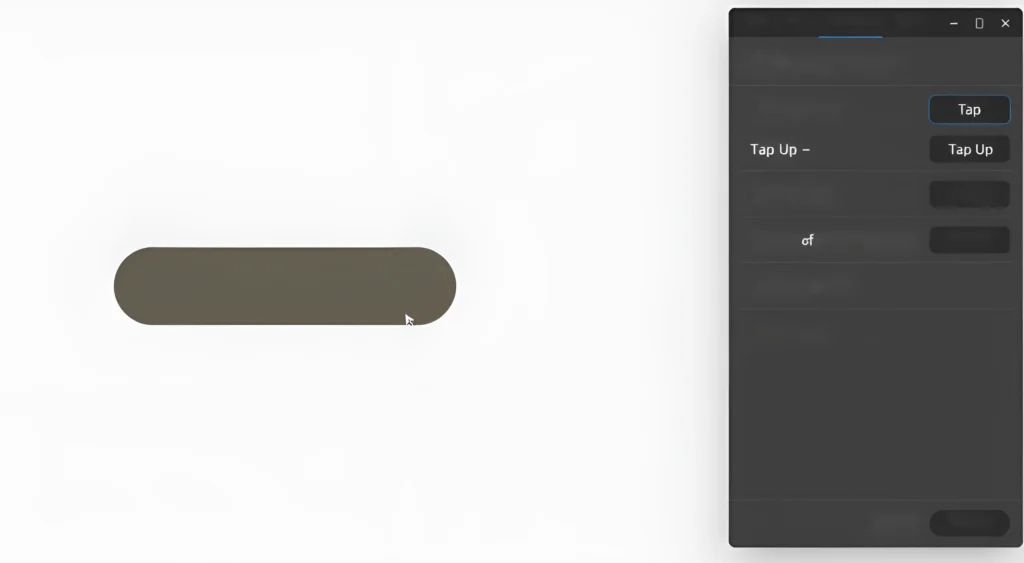
Для простого перехода между артбордами удобнее использовать интерактивные триггеры. Вернитесь к первому артборду. Выберите слой кнопки. В правой панели нажмите Tap. Появится диалог настройки действия. В поле «Animate To» выберите второй артборд. Ниже выберите тип анимации. Для нажатия кнопки часто используют «Instant» — мгновенный переход, но это выглядит резко. Лучше выбрать «Move In» с очень короткой длительностью, например, 0.1 секунды, и смягчением (easing) «Ease Out». Это создаст эффект быстрого, но плавного «утапливания».
Важный нюанс: что происходит, когда пользователь отпускает кнопку? Нужно вернуть её в исходное состояние. Оставаясь на первом артборде, снова выберите слой кнопки. В панели Tap нажмите «+» для добавления ещё одного действия. В этот раз в поле «Animate To» снова выберите первый артборд. Но установите триггер «Tap Up» — это событие отпускания кнопки. Тип анимации для возврата можно сделать таким же «Move In» с длительностью 0.15 секунды и смягчением «Ease Out». Теперь прототип реагирует на нажатие и отпускание.
Детализация анимации: свойства и смягчение
Простого перемещения может быть недостаточно. Principle позволяет анимировать несколько свойств одновременно: цвет заливки, обводки, непрозрачность, масштаб, поворот, размытие. Чтобы анимировать цвет фона, на втором артборде измените его у кнопки. Затем, на первом артборде, выберите слой кнопки и на драйвере добавьте свойство «Fill». Установите ключевые кадры так, чтобы цвет менялся синхронно с движением. Длительность анимации для всех свойств будет общей, заданной в интерактивном переходе.
Качество движения определяет смягчение (easing). Линейная анимация без смягчения выглядит механически. В диалоге настройки Tap доступны основные пресеты: Linear, Ease In, Ease Out, Ease Both. Ease Out — когда анимация начинается быстро и замедляется к концу — часто подходит для нажатия, имитируя инерцию. Для более тонкой настройки перейдите на вкладку «Animate» (между «Design» и «Drive»). Здесь, выбрав связь между артбордами, можно вручную редактировать кривую Безье, управляя ускорением и замедлением.
Предпросмотр и экспорт
Нажмите кнопку Preview в правом верхнем углу или клавишу ⌘ + P. Откроется окно предпросмотра, где можно нажимать на кнопку и проверять поведение. Если что-то работает не так, закройте предпросмотр и внесите корректировки. Principle также позволяет просматривать прототип на iPhone через приложение Principle Mirror. Убедитесь, что устройства в одной сети Wi-Fi.
Экспортировать работу можно несколькими способами. Для демонстрации коллегам или заказчику подойдет видео. В меню File > Export Movie выберите формат, например, MP4. Укажите область экспорта — обычно «All Artboards», но для циклической демонстрации нажатия лучше выбрать «Artboard 1 to Artboard 2 and back». Настройте частоту кадров; 60 fps даёт плавность, но увеличивает размер файла. Для интерактивного прототипа используйте экспорт в приложение Principle Mirror или сохраните файл .prd (родной формат Principle), который можно открыть на другом компьютере с установленной программой.
Когда этот подход подходит и когда нет
Описанный метод — прямое связывание артбордов через Tap и Tap Up — оптимален для создания прототипа одного взаимодействия для презентации или проверки гипотезы. Он нагляден и быстро реализуем. Однако у него есть границы. Если в интерфейсе много интерактивных элементов, управлять десятками связей между артбордами станет сложно. Для многостраничных или сложных прототипов с переменными состояниями эффективнее использовать драйвер и компоненты, но это требует более глубокого изучения логики программы.
Также Principle — инструмент прототипирования, а не производства готового кода. Анимацию, созданную здесь, разработчику придётся переписывать на CSS или JavaScript. Цель работы в Principle — договориться о качестве и характере движения, а не поставить финальный продукт. Если нужно создать анимацию для веб-сайта без последующей перекодировки, возможно, стоит рассмотреть специализированные веб-инструменты.
Начав с анимации кнопки, вы осваиваете базовый цикл работы в Principle: подготовка макета, создание состояний, связывание через триггеры, настройка свойств и смягчения. Следующим шагом может быть анимация появления экрана, переход между вкладками или взаимодействие с ползунком. Каждый элемент добавляет в копилку понимания того, как время и траектория движения влияют на восприятие интерфейса.